Notebook travou? Veja o que fazer
Um notebook travando pode ser uma das situações mais frustrantes. Seja por excesso de programas abertos, superaquecimento ou falhas no sistema, entender as causas e saber como agir pode salvar seu dispositivo e seus dados

Um notebook travando pode ser uma das situações mais frustrantes, especialmente quando você está trabalhando, estudando ou assistindo a algo importante. Seja por excesso de programas abertos, superaquecimento ou falhas no sistema, entender as causas e saber como agir pode salvar seu dispositivo e seus dados.
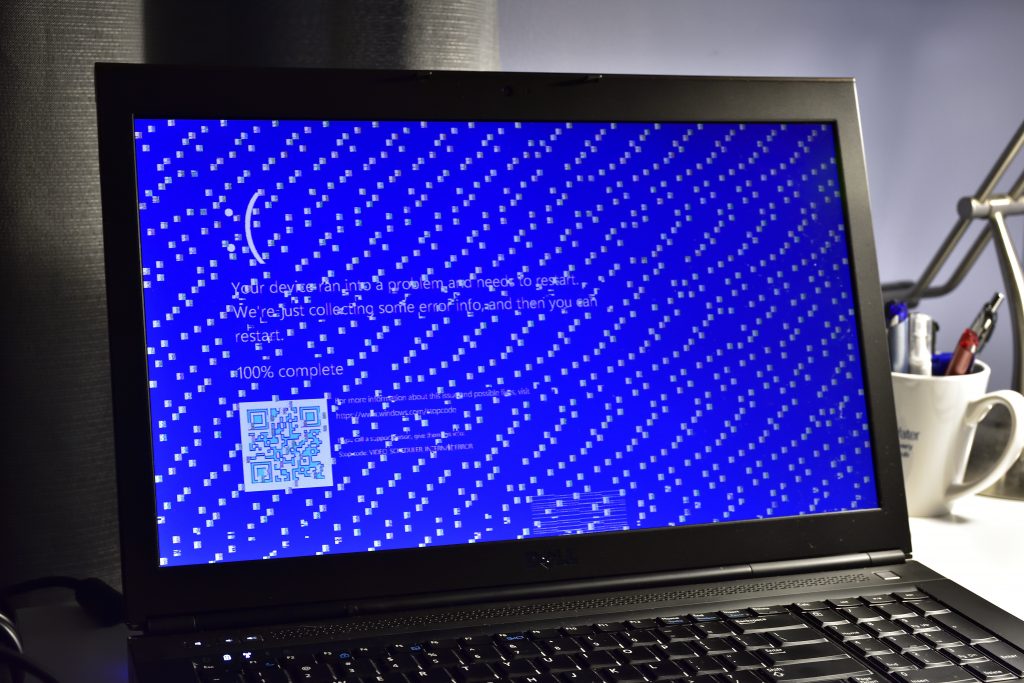
Neste guia reunimos algumas dicas para ajudar você a resolver e prevenir travamentos no notebook.
Principais causas:
1. Superaquecimento
Segundo a Intel, o superaquecimento é uma das principais causas de travamentos. Quando o sistema de resfriamento não funciona corretamente, o processador reduz seu desempenho para evitar danos, levando a lentidão e congelamentos.
📲 Siga o canal de notícias do Paranaíba Mais no WhatsApp
2. Falta de Memória RAM ou Uso Excessivo
De acordo com a Microsoft, quando a memória RAM está sobrecarregada, o sistema operacional começa a usar o disco rígido como memória virtual tornando o notebook extremamente lento.
3. Problemas no Disco Rígido (HDD ou SSD)
A Western Digital alerta que HDs mecânicos (HDD) são mais suscetíveis a falhas devido a partes móveis, enquanto SSDs têm vida útil limitada por ciclos de gravação.
4. Vírus e Malware
A Kaspersky relata que malwares podem consumir recursos do sistema, causando travamentos. Programas suspeitos, pop-ups invasivos e alterações não autorizadas são sinais de infecção.
5. Drivers Desatualizados ou Corrompidos
A NVIDIA e outras fabricantes recomendam manter os drivers atualizados para evitar conflitos de hardware.
O Que Fazer Quando o Notebook Travar? Passo a Passo
1. Reinicie o Notebook
Se o sistema não responde, segure o botão de energia por 10 segundos para forçar o desligamento. Depois, ligue novamente.
2. Verifique Programas em Segundo Plano
- Windows:
Ctrl + Alt + Del→ Gerenciador de Tarefas → Encerre aplicativos pesados - macOS:
Command + Option + Esc→ Force a saída de programas
3. Limpe a Ventoinha e Verifique o Resfriamento
Use um pincel ou ar comprimido para remover poeira. Evite usar o notebook em superfícies que bloqueiem a ventilação, como camas e travesseiros.
4. Atualize o Sistema Operacional e Drivers
- Windows:
Configurações→Atualização e Segurança - macOS:
App Store→Atualizações
5. Verifique a Saúde do Disco Rígido
- Windows:
CHKDSK(Prompt de Comando como administrador) - macOS:
Utilitário de Disco(no Finder)
6. Faça uma Limpeza de Malware
Use ferramentas confiáveis como:
- Windows Defender (integrado ao Windows)
- Malwarebytes (https://www.malwarebytes.com/)
7. Reduza Programas na Inicialização
- Windows:
Gerenciador de Tarefas→Inicializar - macOS:
Preferências do Sistema→Usuários e Grupos→Itens de Login
8. Considere um Upgrade de Hardware
Se o notebook continua lento após todas as tentativas, um upgrade de RAM ou troca para um SSD pode revitalizá-lo.
Como Prevenir Travamentos no Futuro?
1. Mantenha o Sistema Atualizado
Atualizações corrigem falhas de segurança e melhoram a estabilidade.
2. Use um Cooler ou Base de Resfriamento
Ajuda a dissipar o calor, especialmente em notebooks gamers.
3. Faça Backups Regulares
Evite perda de dados com serviços como:
- Google Drive
- OneDrive
- Backup Time Machine (macOS)
4. Não Sobrecarregue o Notebook
Evite abrir dezenas de abas no navegador ou programas pesados simultaneamente.
Leia Mais
5. Monitore a Saúde do Hardware
Ferramentas como CrystalDiskInfo (para HD/SSD) e HWMonitor (para temperatura) ajudam a prevenir falhas.
Quando Levar para um Técnico?
Se após todas as tentativas o problema persistir, pode ser um defeito físico, como:
- Placa-mãe danificada
- Problemas na Placa de vídeo
- Falha na fonte de alimentação
Consulte um especialista ou a assistência técnica autorizada da marca.