Lixeira do WhatsApp? Veja como recuperar mensagens apagadas
Veja como usar o backup do aplicativo para restaurar conversas e arquivos deletados no Android e iPhone

Usuários que perderam mensagens ou arquivos ainda podem recuperá-los, mesmo sem a existência de uma lixeira do WhatsApp. A restauração é possível graças aos backups automáticos feitos pelo app, armazenados na nuvem. O recurso está disponível para celulares com sistema Android (via Google Drive) e iPhone (via iCloud). Saiba mais abaixo!
📲 Siga o canal de notícias do Paranaíba Mais no WhatsApp
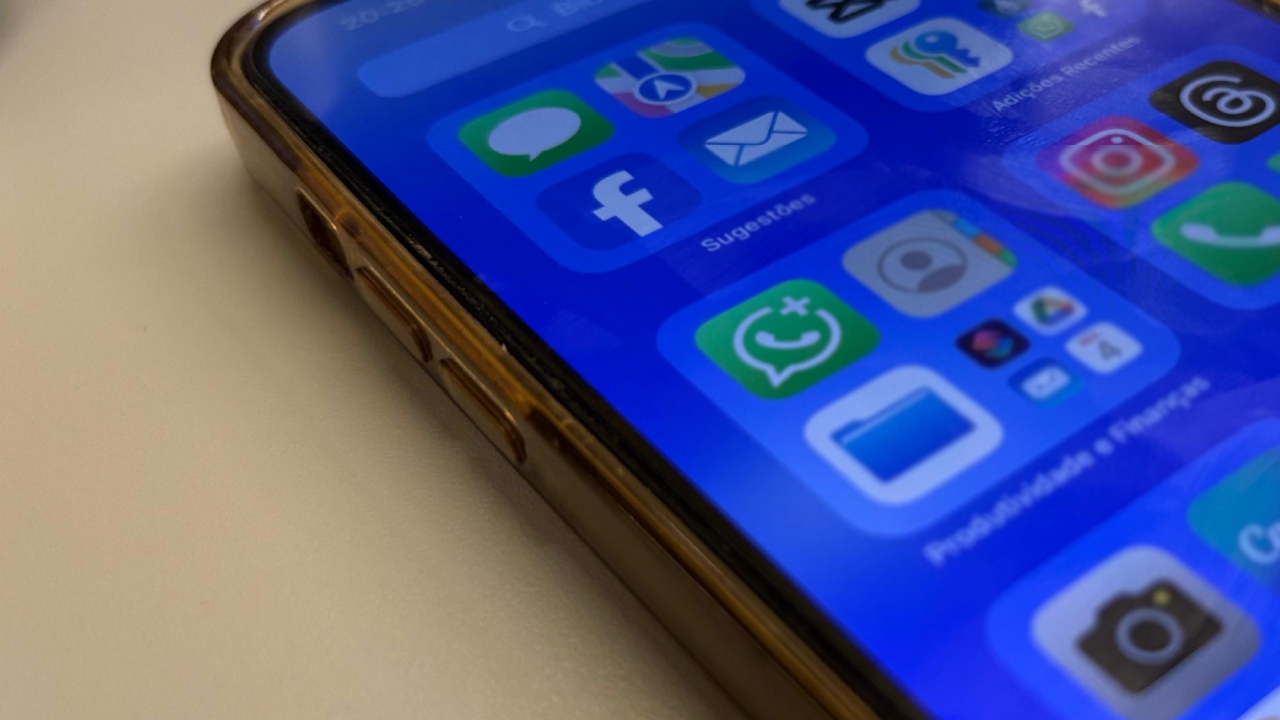
Lixeira do WhatsApp:
Para recuperar conversas, é necessário desinstalar e reinstalar o aplicativo. Durante a reinstalação, o WhatsApp solicita a verificação do número de telefone e oferece a opção de restaurar o histórico de bate-papo. O processo pode exigir autenticação por código enviado via SMS ou ligação telefônica.
O WhatsApp alerta que a recuperação depende da existência de um backup recente. Caso contrário, as mensagens serão perdidas. Também é possível restaurar vídeos, desde que a opção “incluir vídeos” esteja ativada no momento do backup.
Leia Mais
Apesar da possibilidade de restauração, o aplicativo não mantém um espaço reservado para mensagens deletadas. Todo o conteúdo recuperado vem exclusivamente da última cópia salva na nuvem.
O WhatsApp também permite apagar mensagens e arquivos para liberar espaço no celular. O usuário pode limpar conversas individuais ou todos os chats de uma só vez, com a opção de excluir também os arquivos de mídia recebidos.
As configurações para limpeza estão disponíveis no menu “Histórico de bate-papos”, dentro das opções de “Configurações”. A função de limpeza não remove o usuário de grupos nem apaga a lista de bate-papo da interface principal.
VEJA TAMBÉM: WhatsApp anuncia novos temas personalizáveis para conversas
Assim, o backup continua sendo a única maneira de recuperar conteúdos apagados no WhatsApp. Por isso, especialistas recomendam manter os backups atualizados para evitar perdas definitivas de dados.
Como recuperar no Android
- Abra o Google Drive, navegue em Backups e confirme se existe backup recente do WhatsApp.
- No celular, desinstale e reinstale o aplicativo.
- Insira seu número; ao ser solicitado, toque em Restaurar histórico de bate-papo.
- Após restauração, avance e opte por recuperar mídias se desejar.
Como recuperar no iPhone
- Certifique-se de que há um backup atual em Ajustes > [seu nome] > iCloud > Gerenciar Armazenamento > Backups.
- Desinstale e reinstale o WhatsApp.
- Confirme seu número e Apple ID; se solicitado, escolha Restaurar histórico de bate-papo.
- Para recuperar vídeos, ative a opção “Incluir vídeos” antes da restauração.